
Rufus
软件截图
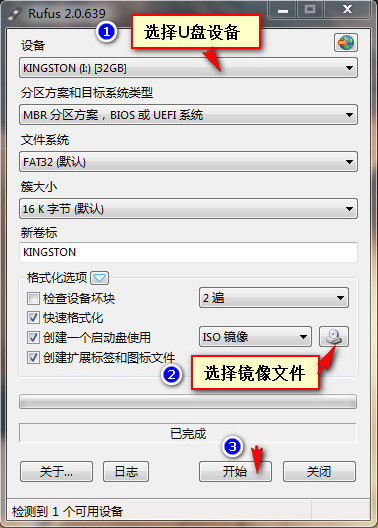
https://rufus.ie/downloads/
| 链接 | 类型 | 平台 | 大小 | 日期 |
|---|---|---|---|---|
rufus-4.9.exe | 标准 | Windows x64 | 2 MB | 2025.06.15 |
rufus-4.9p.exe | 便携版 | Windows x64 | 2 MB | 2025.06.15 |
rufus-4.9_x86.exe | 标准 | Windows x86 | 1.9 MB | 2025.06.15 |
rufus-4.9_arm64.exe | 标准 | Windows ARM64 | 6 MB | 2025.06.15 |
软件截图
https://rufus.ie/downloads/
| 链接 | 类型 | 平台 | 大小 | 日期 |
|---|---|---|---|---|
rufus-4.9.exe | 标准 | Windows x64 | 2 MB | 2025.06.15 |
rufus-4.9p.exe | 便携版 | Windows x64 | 2 MB | 2025.06.15 |
rufus-4.9_x86.exe | 标准 | Windows x86 | 1.9 MB | 2025.06.15 |
rufus-4.9_arm64.exe | 标准 | Windows ARM64 | 6 MB | 2025.06.15 |

